Khi cần phải xử lý những bức ảnh có độ phân giải thấp – low resolution thì chúng ta sẽ phải làm như thế nào nếu muốn phóng to những bức ảnh đó? Thực ra cách khắc phục cũng không quá khó khăn và phức tạp như nhiều người vẫn nghĩ. Trong bài viết dưới đây, chúng tôi sẽ hướng dẫn các bạn cách giải quyết vấn đề trên bằng phần mềm Adobe Photoshop.
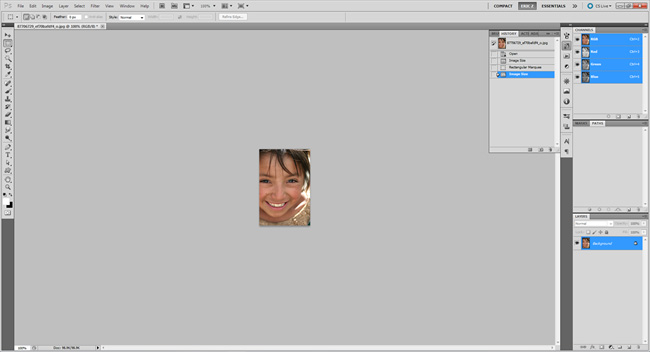
Và đây là bức ảnh mẫu của chúng ta khi ở chế độ bình thường 100%
Khi phóng to:
Thứ Hai, 15 tháng 7, 2013
Chủ Nhật, 14 tháng 7, 2013
Những cách chia sẻ dữ liệu nhanh nhất trên hệ thống máy tính “liền kề”
Bạn đang có một vài chiếc máy tính ở cạnh nhau và bạn muốn chuyển các
tập tin giữa chúng? Trong trường hợp này, bạn không cần phải sử dụng đến USB,
cũng không cần phải gửi chúng qua email vì có nhiều cách nhanh và dễ dàng hơn rất nhiều.
Hãy cùng theo dõi bài viết dưới đây và cùng áp dụng cho thiết bị của mình.
cũng không cần phải gửi chúng qua email vì có nhiều cách nhanh và dễ dàng hơn rất nhiều.
Hãy cùng theo dõi bài viết dưới đây và cùng áp dụng cho thiết bị của mình.
Có nhiều cách khác nhau để chuyển dữ liệu giữa các máy tính, dưới đây sẽ là
hướng dẫn của một số cách cơ bản nhất.

hướng dẫn của một số cách cơ bản nhất.
10 công cụ quét virus trực tuyến miễn phí
ICTnews - Ngoài chuyện miễn phí, điều thú vị của các công cụ quét virus trực tuyến là không cần cài đặt cả phần mềm diệt virus nặng nề làm ảnh hưởng đến tốc độ máy tính.
Các công cụ quét trực tuyến dựa trên công nghệ ActiveX hoặc Java, chúng chỉ cài một ứng dụng rất nhỏ lên máy tính để quét và không ảnh hưởng gì đến tốc độ xử lý của máy tính.
Đây là danh sách 10 công cụ quét virus trực tuyến đáng tin cậy.
Thứ Ba, 9 tháng 7, 2013
Cách diệt virus Rootkit Master boot record và sửa lỗi MBR bằng BootICE
Một ngày nào đó bạn nhận thông bào từ KAV như sau:
![[Hình: img.php?image=5519_virus_urti.jpg]](https://lh3.googleusercontent.com/blogger_img_proxy/AEn0k_twuhNUASCjiLtltP9JK4lxsVbONNaNKqOMPxZd5aNqn9MwNxcUWfop5J6fPRvNlsg5YJk5b-caeYol5g3wZrZ97ayUG-dX31Zk9vj-A0qHPvVanyY6no6iWaWpQeHIZA=s0-d)
Vậy là bạn đã bị nhiễm vius vào MBR, bạn có gắng tiêu diệt nó, nhưng không thể nào diệt được, nếu cố chút thì sau khi xóa con virus này xong MBR cũng đi toong luôn, và dữ liệu sẽ không cánh mà bay mất.
Thứ Tư, 8 tháng 5, 2013
Hướng dẫn sử dụng phần mềm sinh con trai tính toán theo ngày rụng trứng
Đây là phần mềm giúp cho các cặp vợ chồng có thể tính toán ngày rụng trứng trong tháng để có kế hoạch sinh em bé. Có thể tính cả ngày quan hệ tình dục có khả năng có bé trai hay bé gái cao.
Hướng dẫn :1.Giao diện chương trình
Trước hết bạn hãy tạo một lịch (Calender) của riêng bạn và đặt tên cho lịch của riêng mình.
Bước 1 :Chọn nút New hoặc kích vào menu Calender > New hoặc Ctrl + N, hộp thoại đặt tên Calender xuất hiện. Trong ví dụ này: tác giả đặt tên là “Tiger”.


Trước hết bạn hãy tạo một lịch (Calender) của riêng bạn và đặt tên cho lịch của riêng mình.
Bước 1 :Chọn nút New hoặc kích vào menu Calender > New hoặc Ctrl + N, hộp thoại đặt tên Calender xuất hiện. Trong ví dụ này: tác giả đặt tên là “Tiger”.
Thứ Ba, 27 tháng 11, 2012
Power Spy 2013 – Phần mềm giám sát và theo dõi hoạt động máy tính
Có thể trong một lúc nào đó bạn có việc bận đi ra ngoài mà không tắt máy tính hay thậm chí là đi công tác dài ngày. Và bạn không biết có ai khác sử dụng chiếc máy tính thân yêu của bạn để làm gì? Power Spy sẽ giúp bạn biết rỏ chuyện này. Power Spy sẽ giúp bạn theo dõi bí mật "nhất cử nhất động" trên chiếc máy tính thân yêu và ghi lại mọi hoạt động trên máy tính của bạn
Nó sẽ ghi lại những trang web truy cập, đọc email, activaties clipboard, mật khẩu đánh máy, tài liệu được mở, cửa sổ mở và các ứng dụng thực thi. Power Spy sẻ chụp các bức ảnh, chụp màn hình ở khoảng thời gian thiết lập của bạn giống như một camera giám sát. Nó hiển thị các hoạt động chính xác, như MySpace, Facebook, trò chơi máy tính, tìm kiếm Internet, mua sắm trực tuyến, chuyển file, email dựa trên web như Hotmail, email AOL, Gmail, Yahoo mail và hàng trăm ứng dụng khác.
Stealth Mode, nó là hoàn toàn vô hình cho người sử dụng máy tính. Tuy nhiên, nó rất dễ dàng cho bạn để thôi ẩn chính Bảng điều chỉnh chương trình điều khiển với các phím nóng của bạn, xem hồ sơ bí mật từ các CP trên máy tính theo dõi trực tiếp, hoặc nhận được báo cáo qua email tuỳ chỉnh của bạn hoặc máy chủ FTP! Các báo cáo này có thể được gửi thường xuyên như bạn muốn, chẳng hạn khoảng mười phút (ajustable). Phần mềm này có thể được mật khẩu bảo vệ để ngăn chặn người khác chấm dứt hoặc gỡ bỏ cài đặt nó.
Hoàn hảo cho việc đánh bắt gian lận, theo dõi nhân viên, trẻ em và người phối ngẫu, có được mật khẩu của người khác, hồ sơ chat và trang web truy cập, và thậm chí điều tra tội phạm. Trong khi điện Spy là công cụ hoàn hảo để bắt một người phối ngẫu gian lận, nó cũng là hoàn hảo để theo dõi lâu dài. Hãy tưởng tượng có thể nhìn thấy chính xác những gì con bạn đang làm trên internet.
Thứ Ba, 20 tháng 11, 2012
Để “Ping” Được Máy Chủ Và Máy Ảo VirtualBox
Những bài viết trước đây, tôi đã từng giới thiệu về máy ảo và những tiện ích tuyệt vời của nó như tiết kiệm thời gian, chi phí và cách kết nối dữ liệu giữa máy thật và máy ảo để lấy dữ liệu. Nhưng làm thế nào để truy cập được nếu thiếu bước khởi động lại máy ảo nếu không sẽ mất nhiều thời gian. 
Mặc định, mỗi máy ảo trong VirtualBox sẽ được cấp một địa chỉ IP được bắt đầu bằng 10.0.0.x. Trong khi đó, IP của máy thật thường có dạng 192.168.x.x. Hai đường mạng khác nhau nên máy thật và máy ảo không thể “ping” thấy nhau hoặc chia sẽ dữ liệu theo cách thông thường bằng IP được. VirtualBox hỗ trợ chuyển đổi IP của máy ảo sao cho cùng một mạng với IP của máy thật. Cách làm như sau :
- Khởi động máy ảo.
- Vào menu “Devices” > chọn “Network Adapters…” > cửa sổ hiện ra bạn chọn “Bridged Adapter” như hình sau :
Thứ Tư, 7 tháng 11, 2012
Iso to Usb | Bung tập tin ISO lên ổ đĩa flash USB
Với ISO to USB chúng ta có thể đưa file iso lên usb để sử dụng một cách bình thường.
Chương trình có giao diện đơn giản rất tiện cho việc sử dụng.
Thứ Hai, 28 tháng 5, 2012
Phòng thử nghiệm VirtualBox – Nơi thực tập cho dân vọc máy tính
Trước tiên tôi xin giải thích một chút về tiêu đề bài viết. Tại sao tôi lại gọi VirtualBox là phòng thử nghiệm. Bạn là dân vọc máy tính chuyên nghiệp? Thường xuyên test các ứng dụng? Hay là một tay tạo portableapps chuyên nghiệp? Chắc chắn có những lúc bạn phải nổi điên với chiếc máy tính của mình do hậu quả của việc vọc quá nhiều mà không có biện pháp bảo vệ. Cài win rất dễ gây giảm sút tuổi thọ của ổ đĩa cứng, ghost cũng tương tự như vậy. Nếu máy bạn không quá yếu thì bạn nên trang bị cho mình một phòng thực tập VirtualBox, nhằm mục đích thử nghiệm các ý tưởng của mình. Để biết VirtualBox là gì, các bạn có thể tham khảo thêm bài viết Hướng dẫn tạo máy ảo bằng VirtualBox (Bài đoạt giải nhất Cuộc thi viết bài Chuyên môn – Kỹ thuật [KT01] (Tác giả: tm79 – Hoàng Mạnh Đạt) – Forum.bkav.com.vn. Bài viết này trình bày rất chi tiết về VirtualBox, từ tính năng cho đến cách cài đặt, sử dụng và giải quyết các lỗi phát sinh trong quá trình sử dụng.
Kaspersky Internet Security CBE 2012 1 năm miễn phí + key
Là những Fan của KIS thì chắc hẳn ai cũng biết phiên bản KIS CBE của Đức đúng không nhỉ?

Chức năng giống hết KIS 2012 bình thường giao diện cũng chẳng khác gì...nói chung là tốt
======>>Thời hạn là 1 năm và công ty Computerbild sẽ chia ra là 4 key mỗi key 3 tháng
và chú ý là đừng bạn nào tiết kiệm để dành key vì key dùng chung cho tất cả nên không dùng thi vẫn sẽ tự trừ Time thế nên có nhiều lúc mọi người active key lại ko phải là đủ 90 ngày vì các bạn đã active key đó chậm so với thời gian key phát hành 
Sau đây mình sẽ hướng dẫn các bạn cài đặt
Bước 1:Tất nhiên các bạn phải down bản KIS CBE 2012 về đã
pass unlock: afublog.com
-----***Lưu ý do MF cho VN-Z vào Blacklist lên không thể chuyển lịnk trực tiếp từ VN-Z qua MF được nên mong các bạn hãy copy link past vào URL***---
Chức năng giống hết KIS 2012 bình thường giao diện cũng chẳng khác gì...nói chung là tốt
======>>Thời hạn là 1 năm và công ty Computerbild sẽ chia ra là 4 key mỗi key 3 tháng
Sau đây mình sẽ hướng dẫn các bạn cài đặt
Bước 1:Tất nhiên các bạn phải down bản KIS CBE 2012 về đã
pass unlock: afublog.com
-----***Lưu ý do MF cho VN-Z vào Blacklist lên không thể chuyển lịnk trực tiếp từ VN-Z qua MF được nên mong các bạn hãy copy link past vào URL***---
Thứ Năm, 24 tháng 5, 2012
Ổ đĩa ảo Google Drive, SkyDrive, Gmail Drive, Google Docs
I. Dịch vụ lưu trữ Google Drive
Tạo ổ đĩa ảo Google Drive trong Windows
Nếu bạn lần đầu sử dụng Google Drive, bạn truy cập địa chỉ https://drive.google.com, nhấn nút đăng nhập.
Thứ Tư, 9 tháng 5, 2012
Chuyển đổi file PDF sang DOC
Trong bài viết này chúng tôi sẽ giới thiệu 3 công cụ miễn phí giúp các bạn có thể chuyển đổi các file định dạng PDF sang định dạng DOC một cách rất dễ dàng.
Định dạng PDF (Portable Document Format) và DOC (Document) có lẽ đã quá quen thuộc với chúng ta trong công việc hàng ngày. Những file PDF thường được sử dụng làm sách điện tử, hoặc tài liệu hướng dẫn sử dụng, còn các file DOC, nhờ sự phổ biến của Microsoft Office nên cũng không còn xa lạ gì.
Các công cụ tiện ích cho phép các bạn chuyển đổi giữa 2 định dạng cũng vì thế mà phát triển rất nhanh chóng. Không quá khó để tìm ra những phần mềm này, tuy nhiên trong bài viết này chúng tôi sẽ giới thiệu 3 công cụ miễn phí giúp các bạn có thể chuyển đổi các file định dạng PDF sang định dạng DOC một cách rất dễ dàng. Thêm nữa, nếu các bạn không muốn tải về và cài đặt phần mềm, chúng tôi cũng cung cấp một công cụ trực tuyến rất đắc lực và tiện dụng.
1. Free PDF to Word Converter
Free PDF to Word Converter là một công cụ rất nhỏ gọn, chỉ chiếm hơn 5 Mb trên ổ cứng của bạn, cộng thêm quá trình cài đặt vô cùng nhanh chóng, phần mềm này rất tiện lợi để các bạn copy vào các thiết bị USB và cầm theo bên người mọi lúc, mọi nơi.
Giao diện của Fre PDF to Word Converter cũng khá thân thiện và đơn giản, các bạn có thể dùng thao tác kéo – thả quen thuộc để di chuyển các tập tin cần chuyển đổi vào khung làm việc của chương trình. Sau đó chỉ cần ấn vào nút Convert và rất nhanh, các bạn sẽ có kết quả là một file DOC hoàn chỉnh. Độ chính xác của phần mềm phụ thuộc vào sự phức tạp của văn bản chuyển đổi. Nghĩa là nếu các bạn chuyển đổi 1 file gồm rất nhiều ảnh và các dòng, các cột, các chữ đan xen nhau thì đôi khi quá trình thực hiện sẽ bị lỗi.
Nhưng so với những ưu điểm đã kể trên, Free PDF to Word Converter vẫn là một phần mềm xứng đáng để các bạn cài đặt và sử dụng.
Các bạn có thể tải về Free PDF to Word Converter tại đây. Phiên bản mới nhất tương thích với tất cả các phiên bản Windows.
Thứ Năm, 22 tháng 3, 2012
Khắc phục lỗi print spooler service not runing
1. Cập nhật Windows bằng gói WindowsXP-KB896423-x86-ENU.
2. Tải file spoolsv về chép vào C:\WINDOWS\system32\
3. Xóa hết các file trong C:\WINDOWS\system32\spool\PRINTERS
4. Restart service Print Spooler.
5. Restart máy.
Lỗi Print Spooler không hoạt động thường xảy ra chủ yếu trên hệ thống chạy Windows XP. Thực chất của lỗi này là do dịch vụ Print Spooler không chạy hoặc tự động Stop ngoài ý muốn cho dù bạn đã cố gắng Start lại dịch vụ này.
2. Tải file spoolsv về chép vào C:\WINDOWS\system32\
3. Xóa hết các file trong C:\WINDOWS\system32\spool\PRINTERS
4. Restart service Print Spooler.
5. Restart máy.
Lỗi Print Spooler không hoạt động thường xảy ra chủ yếu trên hệ thống chạy Windows XP. Thực chất của lỗi này là do dịch vụ Print Spooler không chạy hoặc tự động Stop ngoài ý muốn cho dù bạn đã cố gắng Start lại dịch vụ này.
Chủ Nhật, 26 tháng 2, 2012
Tổng Hợp Thủ Thuật Windows XP
I.Ebook
700 mẹo sử dụng windows :
Các bạn sẽ
"choáng" với số lượng thủ thuật trong ebook này.Bao gồm cách sửa các
lỗi kinh điển của windows và những vấn đề trong khi sử dụng:
Download :http://www.mediafire.com/?4d2beemt2nl3v6x
II.Tăng tốc máy :
Bước 1: Chỉnh sửa
Registry Editor (Cái này hay nhất):
Mở Notepad và gõ như sau:
Windows Registry Editor Version 5.00
[HKEY_LOCAL_MACHINE\SYSTEM\CurrentControlSet\Contro l\Session Manager\Memory Management\PrefetchParameters]
"EnablePrefetcher"=dword:00000005
[HKEY_LOCAL_MACHINE\SOFTWARE\Microsoft\Windows\Curr entVersion\Explorer\AlwaysUnloadDLL]
@="1"
[HKEY_LOCAL_MACHINE\System\CurrentControlSet\Contro l\FileSystem]
"NtfsDisableLastAccessUpdate"=dword:00000001
[HKEY_CURRENT_USER\Control Panel\Desktop]
"AutoEndTasks"="1"
[HKEY_CURRENT_USER\Control Panel\Desktop]
"HungAppTimeout"="200"
[HKEY_CURRENT_USER\Control Panel\Desktop]
"WaitToKillAppTimeOut"="200"
[HKEY_LOCAL_MACHINE\System\CurrentControlSet\Contro l]
"WaitToKillServiceTimeout"="200"
[HKEY_CURRENT_USER\Control Panel\Desktop]
"MenuShowDelay"="0"
[HKEY_LOCAL_MACHINE\System\CurrentControlSet\Contro l\Session Manager\Memory Management]
"DisablePagingExecutive"=dword:00000001
"LargeSystemCache"=dword:00000001
"IoPageLockLimit"="4294967296"
"ClearPageFileAtShutdown"=dword:00000001
[HKEY_LOCAL_MACHINE\SYSTEM\CurrentControlSet\Servic es\Tcpip\Parameters]
"ForwardBufferMemory"=dword:00024600
"NumForwardPackets"=dword:00000246
"DisableTaskOffload"=dword:00000000
[HKEY_LOCAL_MACHINE\SOFTWARE\Microsoft\Dfrg\BootOpt imizeFunction]
"Enable"="N"
"LcnEndLocation"="0"
"LcnStartLocation"="0"
"OptimizeComplete"="No"
"OptimizeError"="Not Boot Volume"
[HKEY_LOCAL_MACHINE\System\CurrentControlSet\Contro l\Update]
"UpdateMode"=dword:00000000
[HKEY_CLASSES_ROOT\lnkfile]
"IsShortCut"=-[HKEY_CLASSES_ROOT\piffile]
"IsShortCut"=-
[HKEY_CLASSES_ROOT\InternetShortcut]
"IsShortCut"=-
[HKEY_LOCAL_MACHINE\SOFTWARE\Microsoft\Windows\Curr entVersion\Explorer]
"Link"=hex:00, 00, 00, 00
"AlwaysUnloadDLL"=dword:00000001
[HKEY_LOCAL_MACHINE\System\CurrentControlSet\Contro l\FileSystem]
"NtfsMftZoneReservation"=dword:00000002
[HKEY_LOCAL_MACHINE\SYSTEM\ControlSet001\Services\W 32Time\TimeProviders\NtpClient]
"SpecialPollInterval"=dword:00015180
[HKEY_LOCAL_MACHINE\SOFTWARE\Microsoft\MSMQ\Paramet ers]
"TCPNoDelay"=dword:00000001
[HKEY_LOCAL_MACHINE\SOFTWARE\Microsoft\Windows NT\CurrentVersion\Winlogon]
"EnableQuickReboot"="1"
[HKEY_CURRENT_USER\Control Panel\Desktop]
"PowerOffActive"="1"
[HKEY_CURRENT_USER\Software\Microsoft\Windows\Curre ntVersion\Explorer]
"link"=hex:00,00,00,00
[HKEY_LOCAL_MACHINE\SYSTEM\CurrentControlSet\Contro l\Session Manager\Memory Management\PrefetchParameters]
"EnablePrefetcher"=dword:00000005
[HKEY_LOCAL_MACHINE\SOFTWARE\Microsoft\Windows\Curr entVersion\Explorer\AlwaysUnloadDLL]
@="1"
[HKEY_LOCAL_MACHINE\System\CurrentControlSet\Contro l\FileSystem]
"NtfsDisableLastAccessUpdate"=dword:00000001
[HKEY_CURRENT_USER\Control Panel\Desktop]
"AutoEndTasks"="1"
[HKEY_CURRENT_USER\Control Panel\Desktop]
"HungAppTimeout"="200"
[HKEY_CURRENT_USER\Control Panel\Desktop]
"WaitToKillAppTimeOut"="200"
[HKEY_LOCAL_MACHINE\System\CurrentControlSet\Contro l]
"WaitToKillServiceTimeout"="200"
[HKEY_CURRENT_USER\Control Panel\Desktop]
"MenuShowDelay"="0"
[HKEY_LOCAL_MACHINE\System\CurrentControlSet\Contro l\Session Manager\Memory Management]
"DisablePagingExecutive"=dword:00000001
"LargeSystemCache"=dword:00000001
"IoPageLockLimit"="4294967296"
"ClearPageFileAtShutdown"=dword:00000001
[HKEY_LOCAL_MACHINE\SYSTEM\CurrentControlSet\Servic es\Tcpip\Parameters]
"ForwardBufferMemory"=dword:00024600
"NumForwardPackets"=dword:00000246
"DisableTaskOffload"=dword:00000000
[HKEY_LOCAL_MACHINE\SOFTWARE\Microsoft\Dfrg\BootOpt imizeFunction]
"Enable"="N"
"LcnEndLocation"="0"
"LcnStartLocation"="0"
"OptimizeComplete"="No"
"OptimizeError"="Not Boot Volume"
[HKEY_LOCAL_MACHINE\System\CurrentControlSet\Contro l\Update]
"UpdateMode"=dword:00000000
[HKEY_CLASSES_ROOT\lnkfile]
"IsShortCut"=-[HKEY_CLASSES_ROOT\piffile]
"IsShortCut"=-
[HKEY_CLASSES_ROOT\InternetShortcut]
"IsShortCut"=-
[HKEY_LOCAL_MACHINE\SOFTWARE\Microsoft\Windows\Curr entVersion\Explorer]
"Link"=hex:00, 00, 00, 00
"AlwaysUnloadDLL"=dword:00000001
[HKEY_LOCAL_MACHINE\System\CurrentControlSet\Contro l\FileSystem]
"NtfsMftZoneReservation"=dword:00000002
[HKEY_LOCAL_MACHINE\SYSTEM\ControlSet001\Services\W 32Time\TimeProviders\NtpClient]
"SpecialPollInterval"=dword:00015180
[HKEY_LOCAL_MACHINE\SOFTWARE\Microsoft\MSMQ\Paramet ers]
"TCPNoDelay"=dword:00000001
[HKEY_LOCAL_MACHINE\SOFTWARE\Microsoft\Windows NT\CurrentVersion\Winlogon]
"EnableQuickReboot"="1"
[HKEY_CURRENT_USER\Control Panel\Desktop]
"PowerOffActive"="1"
[HKEY_CURRENT_USER\Software\Microsoft\Windows\Curre ntVersion\Explorer]
"link"=hex:00,00,00,00
Sau đó lưu lại
với tên *.reg và bấm đúp vào.
Bước 2: Dùng phần mềm
Thứ Sáu, 4 tháng 11, 2011
Tự việt hóa win XP theo ý mình
Hình 2
Bạn có thể tự Việt hóa một số thành phần của Windows bằng cách vào Registry Editor (Vào Start > Run > gõ regedit > Enter) và tìm khóa sau: HKEY_CURRENT_USER\SOFTWARE\MICROSOFT\WINDOWS\SHELL NOROAM\MUICACHE (xem hình 2). Ở khung bên phải, bạn tìm đến một giá trị bất kỳ nào đó, nhấp đúp chuột vào và gõ tên tiếng Việt tương ứng. ư
Hình 3
Với cách này, bạn có thể Việt hóa My Computer, Recycle Bin, một số menu và các biểu tượng trong Control Panel (hình 3). Sau đó, bạn có thể sao lưu khóa này để sử dụng cho máy khác.
Đổi tên trong System Properties
Đa phần khi bạn mua máy bộ thì phần người đăng ký và công ty đã do nhà sản xuất xác định sẵn. Các thông tin này xuất hiện trong hộp thoại System Properties, như thế thì đó là “máy tính của người ta” chứ đâu phải của bạn nữa. Tuy nhiên, bạn có thể thay đổi các thông số này như sau: vào Registry Editor và tìm theo khóa HKEY_LOCAL_MACHINE\SOFTWARE\MICROSOFT\WINDOWS NT\CURRENTVERSION. Tại khung bên phải, bạn tìm hai giá trị RegisteredOrganization và RegisteredOwner để sửa thành tên công ty và tên của bạn.
Nếu chưa có, bạn tạo thêm khóa kiểu String bằng cách nhấp chuột phải vào vùng trống và chọn New > String Value (Hình 4).
Hình 4
Hiển thị hình ảnh và thông điệp trong System Properties
Tạo tập tin OEMINFO.ini trong thư mục C:\Windows\system32 (C: là nơi bạn cài Windows) với nội dung như sau (hình 5):
Hình 5
[General]
Manufacturer= nội dung thông điệp thứ nhất
Model= nội dung thông điệp thứ hai
[Support Information]
Line1= nội dung thông tin 1
Line2= nội dung thông tin 2
Line3= nội dung thông tin 3
Bạn chuẩn bị thêm một tập tin bitmap để làm hình ảnh, đổi tên thành OEMLOGO.BMP rồi chép vào cùng nơi với tập tin OEMINFO.ini.
Sau khi làm xong, bạn thử mở hộp thoại System Properties xem sao! Để xem thông tin đã gõ trong các dòng Line1, Line2; bạn bấm vào nút Support Information (hình 6).
Cách khắc phục khi mở ổ đĩa bị Open With
Cách 1:
Virus lây nhiễm vào hệ thống gây ra lỗi của Windows. Đặc biệt là lỗi
khi Double-Click vào biểu tượng đĩa cứng thì nó sẽ đưa ra cửa sổ Open With. Bạn
mở My computer, vào Tools, vào Folder Options, vào View, Check vào Option " Show
hidden files and folders" và bỏ check ở 2 Options " Hide extensions for known
file types" và " Hide protected operating system files (Recommended) (bạn click
Yes để xác nhận). Sau đó bạn vào thư mục gốc của từng ổ đĩa C,D,E ... và xóa đi
File “Aurorun.inf” và thư mục RECYCLED, xóa cả file SETUP.exe ( nếu có) ! Sau đó
bạn khởi động lại máy là OK ah.
Nếu bạn không thể xóa File “Autorun.inf” thì bạn vào Run:gõ Notepad=> enter. Rồi lưu lại với tên là “Autorun.inf” ,đồng thời bạn chép đè lên vào các ổ C,D,E...
Cách 2:
Bạn bỏ chọn mục file ẩn và file hệ thống cũng không thấy được file autorun.inf đâu .Bạn hãy vào search ,chọn all file and folder :trong phần tên đánh là autorun.inf ,và chọn look in là ổ mà bạn bị "open with " ,chọn thêm mục more advanced option và đánh dấu chọn hết (file ẩn ,hệ thống...).Sau khi search xong thi bạn xóa tấc cả file autorun va restart lại máy ngay.Nếu khi đang restart mà bạn thấy file autorun tự động tạo lại thì phải làm lại từ đầu, đến khi nào bạn không thấy file autorun nữa thì thành công.Chúc may mắn.
Cách 3:
Vào Start -> Run, gõ vào cmd và enter
Trong cửa sổ Command, lần ưượt gõ vào các lệnh sau (mỗi dòng là enter):
CD\
ATTRIB C:\Autorun.info -s-h-r
DEL C:\Autorun.info
Khởi động lại và thử vào ổ C xem, nếu có kết quả thì thực hiệ n lần lượt với các ổ đĩa còn lại (thay C:\ bằng D:\)
Nếu không thích làm bằng tay, có thể vào đây tải phần mềm Disk Healer để fix lại lỗi trên:
download tại đây
Nếu bạn không thể xóa File “Autorun.inf” thì bạn vào Run:gõ Notepad=> enter. Rồi lưu lại với tên là “Autorun.inf” ,đồng thời bạn chép đè lên vào các ổ C,D,E...
Cách 2:
Bạn bỏ chọn mục file ẩn và file hệ thống cũng không thấy được file autorun.inf đâu .Bạn hãy vào search ,chọn all file and folder :trong phần tên đánh là autorun.inf ,và chọn look in là ổ mà bạn bị "open with " ,chọn thêm mục more advanced option và đánh dấu chọn hết (file ẩn ,hệ thống...).Sau khi search xong thi bạn xóa tấc cả file autorun va restart lại máy ngay.Nếu khi đang restart mà bạn thấy file autorun tự động tạo lại thì phải làm lại từ đầu, đến khi nào bạn không thấy file autorun nữa thì thành công.Chúc may mắn.
Cách 3:
Vào Start -> Run, gõ vào cmd và enter
Trong cửa sổ Command, lần ưượt gõ vào các lệnh sau (mỗi dòng là enter):
CD\
ATTRIB C:\Autorun.info -s-h-r
DEL C:\Autorun.info
Khởi động lại và thử vào ổ C xem, nếu có kết quả thì thực hiệ n lần lượt với các ổ đĩa còn lại (thay C:\ bằng D:\)
Nếu không thích làm bằng tay, có thể vào đây tải phần mềm Disk Healer để fix lại lỗi trên:
download tại đây
Thủ Thuật Tăng tốc tắt máy trong Windows 7
Việc chờ đợi cho Windows của bạn tắt hoàn toàn có thể là một công việc mất
thời gian đặc biệt là khi bạn đang rất vội để đi công việc của mình. Theo mặc
định, trước khi tắt toàn bộ hệ thống thì Windows sẽ lần lượt đóng tất cả các
chương trình sau đó mới tắt hoàn toàn.
Nếu vấn đề này làm bạn mất thời gian, vậy thì cách sau đây sẽ giúp bạn tăng tốc độ tắt máy trong Windows 7 một cách nhanh chóng.
Giải pháp
1. Bạn mở menu Start lên.
2. Trong ô tìm kiếm, bạn gõ cùm từ khoá Regedit và nhấn phím Enter hoặc bấm chuột để chọn mục Regedit.exe.
3. Trong cửa sổ Registry Editor bạn truy cập đến khoá:HKEY_LOCAL_MACHINE SYSTEM CurrentControlSet Control
4. Sau đó quan sát khung cửa sổ bên phải, bạn kích chuột phải vào khoá WaitToKillServiceTimeout và chọn Modify. Khoá WaitToKillServiceTimeout là để hệ thống xác định thời gian chờ đợi cho tất cả các dịch vụ có đủ thời gian để lưu vào bộ nhớ trước khi tắt máy và thông thường chúng ta sử dụng nó theo mặc định
5. Nhưng mục đích của bạn là tăng tốc tắt máy, nên trong cửa sổ mới xuất hiện, bạn nhập giá trị tuỳ ý vào khung Value data, thường từ 2-2000 (20-20 giây) và bấm nút OK.
6. Sau đó đóng cửa sổ regedit lại rồi khởi động lại hệ thống để thay đổi có hiệu lực
Nếu vấn đề này làm bạn mất thời gian, vậy thì cách sau đây sẽ giúp bạn tăng tốc độ tắt máy trong Windows 7 một cách nhanh chóng.
Giải pháp
1. Bạn mở menu Start lên.
2. Trong ô tìm kiếm, bạn gõ cùm từ khoá Regedit và nhấn phím Enter hoặc bấm chuột để chọn mục Regedit.exe.
3. Trong cửa sổ Registry Editor bạn truy cập đến khoá:HKEY_LOCAL_MACHINE SYSTEM CurrentControlSet Control
4. Sau đó quan sát khung cửa sổ bên phải, bạn kích chuột phải vào khoá WaitToKillServiceTimeout và chọn Modify. Khoá WaitToKillServiceTimeout là để hệ thống xác định thời gian chờ đợi cho tất cả các dịch vụ có đủ thời gian để lưu vào bộ nhớ trước khi tắt máy và thông thường chúng ta sử dụng nó theo mặc định
5. Nhưng mục đích của bạn là tăng tốc tắt máy, nên trong cửa sổ mới xuất hiện, bạn nhập giá trị tuỳ ý vào khung Value data, thường từ 2-2000 (20-20 giây) và bấm nút OK.
6. Sau đó đóng cửa sổ regedit lại rồi khởi động lại hệ thống để thay đổi có hiệu lực
Tweak-7 1.0 Build 1000 Final - Phần mềm tối ưu cho Win7
Số lượng phần mềm giúp nâng cao hiệu suất
Windows 7 chưa nhiều, lại được thiết kế quá sơ sài. Tuy nhiên, Tweak-7 của
Totalidea Software, sẽ mang đến cho người dùng một cái nhìn hoàn toàn khác về
tối ưu Windows 7.
Tweak-7 cung cấp hàng trăm tuỳ chọn quan trọng để bạn thoả sức vọc phá, cũng như chăm sóc Windows 7 đến “tận răng”, bao gồm cả chế độ tự động tối ưu toàn diện Windows 7 dành cho những người ít kinh nghiệm. Bạn tải miễn phí phiên bản Tweak-7 Beta 1 Build 507 tại www.totalidea.com/tweak7-preview.php (21,64MB).
Lưu ý: Trong quá trình cài đặt, nếu giữ nguyên tuỳ chọn Integrate Tweak-7 to the Windows 7 control panel, và Create System shutdown shortcuts on the desktop, Tweak-7 sẽ tích hợp biểu tượng vào Control Panel, đồng thời tạo ra trên desktop ba shortcut để tắt máy nhanh chóng: Suspend Windows 7, Shutdown Windows 7, Restart Windows 7. Ngoài ra, Tweak-7 cũng hỏi bạn có muốn tạo thời điểm khôi phục hệ thống trước khi sử dụng.
Giao diện Tweak-7 rất đẹp mắt với các thẻ sau.
Home
Trung tâm theo dõi trạng thái hoạt động của Windows 7. Khi nhấp vào dòng View Sytem Optimization Status, menu xổ ra gồm năm chức năng quan trọng sau:

- Auto Optimization Status: Bạn bấm nút Optimize Now nếu muốn kích hoạt công cụ tối ưu toàn diện Windows 7 một cách tự động. Tweak-7 sẽ đưa ra ba phương thức tối ưu: Full optimization with no optimization of visual effects (tối ưu hệ thống và các dịch vụ chạy nền, nhưng sẽ bỏ bớt những hiệu ứng hoạt cảnh mà bạn ít khi cảm nhận được), Full optimization with a slight optimization of visual effects (tối ưu hệ thống và các dịch vụ, chỉ loại bỏ một vài hiệu ứng hoạt cảnh), Full optimization with a full optimization of visual effects (tối ưu hệ thống và các dịch vụ, đồng thời vô hiệu gần hết hiệu ứng hoạt cảnh của Windows 7). Xong, bạn bấm nút Optimize system now. Hoàn tất, bạn khởi động lại máy.
Lưu ý: Nếu phó thác hoàn toàn việc tối ưu Windows 7 cho Tweak-7, có thể kết quả mang lại sẽ không được mong đợi. Do đó, nếu “nội lực thâm hậu”, bạn nên tự tay chọn ra những thông số tối ưu cho các thiết lập hệ thống (sẽ nhắc đến ở phần dưới).
- System CleanUp Status: Bấm nút CleanUp Now để dọn rác đĩa cứng.
- Registry CleanUp Status: Bấm nút CleanUp Now để kích hoạt công cụ sửa lỗi Registry.
- Registry Defragmentation Status: Bấm nút Optimize Now để kích hoạt công cụ dồn phân mảnh và giảm bớt kích thước cho Registry; lần lượt nhấp đôi chuột vào từng thành phần “hỗn độn” trong Registry muốn giải phân mảnh để biết được kích thước sẽ được tinh giản, rồi bấm nút Defragment selected section > Yes để chương trình làm nhiệm vụ. Yêu cầu đóng tất cả chương trình khác đang chạy.
- Internet Performance Status: Bạn bấm nút Optimize Now để khai thác tiện ích tăng tốc kết nối Internet cho Windows 7. Tiếp đó, bạn kéo thanh chạy đến tên của hình thức kết nối Internet đang xài (chẳng hạn DSL / ADSL connection), rồi bấm nút Optimize my connection now! để chương trình xác lập giá trị tối ưu cho các thông số mạng quan trọng. Hoàn tất, bạn bấm Click here to restart your system now.

Lưu ý: Biểu tượng quả cầu màu đỏ kèm theo dòng chữ Not executed yet, cho biết bạn chưa từng “đụng” đến một trong những công cụ nêu trên. Ngược lại là biểu tượng quả cầu màu xanh cùng thời gian sử dụng gần nhất.
System Information + Tweaks
1. Sytem Information > System information and statistics: Thông tin chi tiết về hệ thống, các thiết bị phần cứng, số đăng ký Windows 7 và phần mềm của Microsoft, trạng thái chiếm dụng CPU, bộ nhớ RAM, đĩa cứng, biểu đồ băng thông mạng dưới dạng 3D.
2. Core Sytem Tweaks:
- Hard disk, CD / DVD drive tweaks and optimization: Những thiết lập mà bạn nên chọn trong thẻ Hard disk tweaks gồm: Enable 'Boot defragmentation' for faster system startups (dồn phân mảnh file khởi động, giúp đẩy nhanh quá trình khởi Windows 7), Optimize the hard disk(s) when they are idle (tối ưu đĩa cứng khi máy tính ở trạng thái nhàn rỗi), Increase the speed of NTFS formatted drives by disabling the 'Last Access Time Stamp' (vô hiệu tính năng ghi nhớ thời điểm truy xuất file cuối cùng để tăng tốc truy xuất phân vùng NTFS).
Tại thẻ CD / DVD drive tweaks and optimization, bạn đánh dấu tuỳ chọn tương ứng với tốc độ đọc tối đa của ổ CD/DVD. Trong trường máy có nhiều ổ quang, bạn nên đánh dấu vào tuỳ chọn ứng với tốc độ thấp nhất trong các ổ. Tiếp theo, bạn đánh dấu tuỳ chọn Large cache size để ổ quang đọc đĩa mượt mà hơn.
- CPU and other core system tweaks and optimizations:
Tại thẻ CPU and system cache tweaks, nếu CPU có bộ đệm (L2 Cache) từ 1024KB trở lên, bạn đánh dấu Enable CPU system cache optimization để tối ưu bộ đệm của CPU, nhằm cải thiện tốc độ xử lý của nó. Tiếp đó đánh dấu Applications bên phải trường Optimize CPU usage for để tối ưu CPU cho việc khai thác ứng dụng, rồi đánh dấu luôn hai tuỳ chọn Enable file cache system optimizations I và Enable file cache system optimizations II.
Chuyển sang thẻ Core system tweaks, bạn nên chọn những thiết lập: Run each 16bit application in a separate virtual machine (chạy những ứng dụng 16-bit trên máy ảo độc lập), Automatically close non-responding applications (tự động đóng những ứng dụng bị treo sau khoảng thời gian nhất định, nên chọn 10 giây), Turn off program compatibility assistant to improve the system performance (tắt hộp thoại cảnh báo chương trình không tương thích Windows 7), Optimize overall system performance by increasing the IRQ priority of the CMOS real-time clock (tối ưu hiệu năng toàn hệ thống bằng cách gia tăng sự ưu tiên IRQ dành cho đồng hồ thời gian thực của CMOS).
Tại thẻ Prefetch and Superfetch optimizations, bạn đánh dấu Enable the Windows Prefetcher > Application and boot prefetching và Enable the Windows Superfetcher > Application and boot prefetching để tối ưu chức năng Prefetcher và Superfetcher của Windows 7, với mục đích rút ngắn thời gian khởi động ứng dụng cũng như tăng tốc quá trình khởi động Windows 7.
- Memory Optimization: Công cụ giải phóng RAM.
3. Auto starts, auto logon and auto shutdown:
- Applications starting automactically: Vô hiệu một số đối tượng khởi động cùng Windows 7.
- System auto logon and auto shutdown: Gồm hai thẻ Auto logon (một số tuỳ chọn liên quan đến chế độ đăng nhập Windows 7), Auto Shutdown (công cụ hẹn giờ tắt máy, khởi động lại máy, khoá máy, hoặc đưa máy về trạng ngủ chờ, ngủ đông).
- Virual Drives: Biến thư mục bất kỳ thành ổ đĩa ảo nằm trong Computer để tiện truy xuất.
- RAM Disk Drive: Lấy dung lượng RAM làm ổ đĩa lưu trữ, hỗ trợ truy xuất dữ liệu với tốc độ cực nhanh, tuy nhiên toàn bộ dữ liệu sẽ bị xoá sạch khi bạn tắt máy, hoặc khởi động lại máy. Bên cạnh đó, bạn có thể di chuyển cache của trình duyệt vào ổ đĩa RAM nầy để thao tác duyệt web diễn ra trơn tru hơn.

Visual Customizations + Tweaks
Startmenu customizations and tweaks (loại bỏ, hoặc thêm một số chức năng mới trên Start menu,…), Taskbar customizations and tweaks (điều chỉnh mức độ trong suốt của Taskbar, tốc độ hiển thị hình ảnh thu nhỏ khi rê chuột vào cửa sổ trên Taskbar,…), Desktop Windows Manager tweaks and settings (cấu hình vài thông số liên quan đến hiệu ứng 3D của Windows 7).
Internet Tweaks
Internet Explorer customization and tweaks (tối ưu các thiết lập quan trọng, dọn rác cho IE8), Internet Explorer restrictions (khoá một số chức năng của IE8), Internet connection optimization and speed-up (tăng tốc kết nối Internet), Network tweaks and optimizations (tối ưu các thiết lập mạng quan trọng), Windows attachment settings and restrictions (vài thiết lập bảo mật khi mở file đính kèm email), Outlook and Windows Mail tweaks (tinh chỉnh MS Outlook và Windows Mail).
Successfully tested on Windows 7 Build 7264
Download:
http://ugotfile.com/file/289995/Tweak-7.1.0_Build.1000.Final.rar
Tweak-7 cung cấp hàng trăm tuỳ chọn quan trọng để bạn thoả sức vọc phá, cũng như chăm sóc Windows 7 đến “tận răng”, bao gồm cả chế độ tự động tối ưu toàn diện Windows 7 dành cho những người ít kinh nghiệm. Bạn tải miễn phí phiên bản Tweak-7 Beta 1 Build 507 tại www.totalidea.com/tweak7-preview.php (21,64MB).
Lưu ý: Trong quá trình cài đặt, nếu giữ nguyên tuỳ chọn Integrate Tweak-7 to the Windows 7 control panel, và Create System shutdown shortcuts on the desktop, Tweak-7 sẽ tích hợp biểu tượng vào Control Panel, đồng thời tạo ra trên desktop ba shortcut để tắt máy nhanh chóng: Suspend Windows 7, Shutdown Windows 7, Restart Windows 7. Ngoài ra, Tweak-7 cũng hỏi bạn có muốn tạo thời điểm khôi phục hệ thống trước khi sử dụng.
Giao diện Tweak-7 rất đẹp mắt với các thẻ sau.
Home
Trung tâm theo dõi trạng thái hoạt động của Windows 7. Khi nhấp vào dòng View Sytem Optimization Status, menu xổ ra gồm năm chức năng quan trọng sau:
- Auto Optimization Status: Bạn bấm nút Optimize Now nếu muốn kích hoạt công cụ tối ưu toàn diện Windows 7 một cách tự động. Tweak-7 sẽ đưa ra ba phương thức tối ưu: Full optimization with no optimization of visual effects (tối ưu hệ thống và các dịch vụ chạy nền, nhưng sẽ bỏ bớt những hiệu ứng hoạt cảnh mà bạn ít khi cảm nhận được), Full optimization with a slight optimization of visual effects (tối ưu hệ thống và các dịch vụ, chỉ loại bỏ một vài hiệu ứng hoạt cảnh), Full optimization with a full optimization of visual effects (tối ưu hệ thống và các dịch vụ, đồng thời vô hiệu gần hết hiệu ứng hoạt cảnh của Windows 7). Xong, bạn bấm nút Optimize system now. Hoàn tất, bạn khởi động lại máy.
Lưu ý: Nếu phó thác hoàn toàn việc tối ưu Windows 7 cho Tweak-7, có thể kết quả mang lại sẽ không được mong đợi. Do đó, nếu “nội lực thâm hậu”, bạn nên tự tay chọn ra những thông số tối ưu cho các thiết lập hệ thống (sẽ nhắc đến ở phần dưới).
- System CleanUp Status: Bấm nút CleanUp Now để dọn rác đĩa cứng.
- Registry CleanUp Status: Bấm nút CleanUp Now để kích hoạt công cụ sửa lỗi Registry.
- Registry Defragmentation Status: Bấm nút Optimize Now để kích hoạt công cụ dồn phân mảnh và giảm bớt kích thước cho Registry; lần lượt nhấp đôi chuột vào từng thành phần “hỗn độn” trong Registry muốn giải phân mảnh để biết được kích thước sẽ được tinh giản, rồi bấm nút Defragment selected section > Yes để chương trình làm nhiệm vụ. Yêu cầu đóng tất cả chương trình khác đang chạy.
- Internet Performance Status: Bạn bấm nút Optimize Now để khai thác tiện ích tăng tốc kết nối Internet cho Windows 7. Tiếp đó, bạn kéo thanh chạy đến tên của hình thức kết nối Internet đang xài (chẳng hạn DSL / ADSL connection), rồi bấm nút Optimize my connection now! để chương trình xác lập giá trị tối ưu cho các thông số mạng quan trọng. Hoàn tất, bạn bấm Click here to restart your system now.
Lưu ý: Biểu tượng quả cầu màu đỏ kèm theo dòng chữ Not executed yet, cho biết bạn chưa từng “đụng” đến một trong những công cụ nêu trên. Ngược lại là biểu tượng quả cầu màu xanh cùng thời gian sử dụng gần nhất.
System Information + Tweaks
1. Sytem Information > System information and statistics: Thông tin chi tiết về hệ thống, các thiết bị phần cứng, số đăng ký Windows 7 và phần mềm của Microsoft, trạng thái chiếm dụng CPU, bộ nhớ RAM, đĩa cứng, biểu đồ băng thông mạng dưới dạng 3D.
2. Core Sytem Tweaks:
- Hard disk, CD / DVD drive tweaks and optimization: Những thiết lập mà bạn nên chọn trong thẻ Hard disk tweaks gồm: Enable 'Boot defragmentation' for faster system startups (dồn phân mảnh file khởi động, giúp đẩy nhanh quá trình khởi Windows 7), Optimize the hard disk(s) when they are idle (tối ưu đĩa cứng khi máy tính ở trạng thái nhàn rỗi), Increase the speed of NTFS formatted drives by disabling the 'Last Access Time Stamp' (vô hiệu tính năng ghi nhớ thời điểm truy xuất file cuối cùng để tăng tốc truy xuất phân vùng NTFS).
Tại thẻ CD / DVD drive tweaks and optimization, bạn đánh dấu tuỳ chọn tương ứng với tốc độ đọc tối đa của ổ CD/DVD. Trong trường máy có nhiều ổ quang, bạn nên đánh dấu vào tuỳ chọn ứng với tốc độ thấp nhất trong các ổ. Tiếp theo, bạn đánh dấu tuỳ chọn Large cache size để ổ quang đọc đĩa mượt mà hơn.
- CPU and other core system tweaks and optimizations:
Tại thẻ CPU and system cache tweaks, nếu CPU có bộ đệm (L2 Cache) từ 1024KB trở lên, bạn đánh dấu Enable CPU system cache optimization để tối ưu bộ đệm của CPU, nhằm cải thiện tốc độ xử lý của nó. Tiếp đó đánh dấu Applications bên phải trường Optimize CPU usage for để tối ưu CPU cho việc khai thác ứng dụng, rồi đánh dấu luôn hai tuỳ chọn Enable file cache system optimizations I và Enable file cache system optimizations II.
Chuyển sang thẻ Core system tweaks, bạn nên chọn những thiết lập: Run each 16bit application in a separate virtual machine (chạy những ứng dụng 16-bit trên máy ảo độc lập), Automatically close non-responding applications (tự động đóng những ứng dụng bị treo sau khoảng thời gian nhất định, nên chọn 10 giây), Turn off program compatibility assistant to improve the system performance (tắt hộp thoại cảnh báo chương trình không tương thích Windows 7), Optimize overall system performance by increasing the IRQ priority of the CMOS real-time clock (tối ưu hiệu năng toàn hệ thống bằng cách gia tăng sự ưu tiên IRQ dành cho đồng hồ thời gian thực của CMOS).
Tại thẻ Prefetch and Superfetch optimizations, bạn đánh dấu Enable the Windows Prefetcher > Application and boot prefetching và Enable the Windows Superfetcher > Application and boot prefetching để tối ưu chức năng Prefetcher và Superfetcher của Windows 7, với mục đích rút ngắn thời gian khởi động ứng dụng cũng như tăng tốc quá trình khởi động Windows 7.
- Memory Optimization: Công cụ giải phóng RAM.
3. Auto starts, auto logon and auto shutdown:
- Applications starting automactically: Vô hiệu một số đối tượng khởi động cùng Windows 7.
- System auto logon and auto shutdown: Gồm hai thẻ Auto logon (một số tuỳ chọn liên quan đến chế độ đăng nhập Windows 7), Auto Shutdown (công cụ hẹn giờ tắt máy, khởi động lại máy, khoá máy, hoặc đưa máy về trạng ngủ chờ, ngủ đông).
- Virual Drives: Biến thư mục bất kỳ thành ổ đĩa ảo nằm trong Computer để tiện truy xuất.
- RAM Disk Drive: Lấy dung lượng RAM làm ổ đĩa lưu trữ, hỗ trợ truy xuất dữ liệu với tốc độ cực nhanh, tuy nhiên toàn bộ dữ liệu sẽ bị xoá sạch khi bạn tắt máy, hoặc khởi động lại máy. Bên cạnh đó, bạn có thể di chuyển cache của trình duyệt vào ổ đĩa RAM nầy để thao tác duyệt web diễn ra trơn tru hơn.
Visual Customizations + Tweaks
Startmenu customizations and tweaks (loại bỏ, hoặc thêm một số chức năng mới trên Start menu,…), Taskbar customizations and tweaks (điều chỉnh mức độ trong suốt của Taskbar, tốc độ hiển thị hình ảnh thu nhỏ khi rê chuột vào cửa sổ trên Taskbar,…), Desktop Windows Manager tweaks and settings (cấu hình vài thông số liên quan đến hiệu ứng 3D của Windows 7).
Internet Tweaks
Internet Explorer customization and tweaks (tối ưu các thiết lập quan trọng, dọn rác cho IE8), Internet Explorer restrictions (khoá một số chức năng của IE8), Internet connection optimization and speed-up (tăng tốc kết nối Internet), Network tweaks and optimizations (tối ưu các thiết lập mạng quan trọng), Windows attachment settings and restrictions (vài thiết lập bảo mật khi mở file đính kèm email), Outlook and Windows Mail tweaks (tinh chỉnh MS Outlook và Windows Mail).
Successfully tested on Windows 7 Build 7264
Download:
http://ugotfile.com/file/289995/Tweak-7.1.0_Build.1000.Final.rar
Phần mềm gián điệp (Spyware, Malware…)
Phần mềm gián điệp là
một công cụ máy tính, sau khi được cài đặt lên một PC, nó sẽ chiếm một số quyền
điều khiển của người dùng.
Mặc dù cái tên gián điệp tạo cảm giác rằng Spyware chỉ theo dõi các hành vi của người dùng, trên thực tế, nó còn gây hại nhiều hơn thế. Các phần mềm gián điệp có thể thu thập thông tin cá nhân của chủ nhân chiếc máy mà nó được cài vào ví dụ như thói quen sử dụng Internet, các trang web truy cập… đồng thời can thiệp vào việc sử dụng máy của người dùng ví dụ như tự cài đặt thêm phần mềm, chuyển hướng các lệnh website, truy cập những trang web có virus một cách tự động hoặc thông dụng nhất là hiển thị các nội dung quảng cáo lên khắp nơi trong hệ điều hành. Một số loại phần mềm gián điệp còn có thể thay đổi tùy chọn của máy tính, vô hiệu hóa các thành phần phần mềm (kể cả phần mềm diệt virus). Thông thường khi máy tính bị nhiễm phần mềm gián điệp, nó sẽ hoạt động khá chậm với trang chủ của trình duyệt bị đổi lung tung kèm theo sự biến mất hoặc xuất hiện đầy bí ẩn của các phần mềm cài đặt.
Trong số các phần mềm gián điệp
(Spyware) thì phần mềm quảng cáo (Adware) là thông dụng nhất. Đây không hẳn là
một loại Virus phá hoại nhưng cũng phiền toái không kém, nó thường được tích hợp
trong các phần mềm miễn phí hoặc dùng thử để giúp tác giả kiếm chác chút đỉnh
thông qua việc hiển thị các thông điệp quảng cáo nhất định. Khoản tiền này
thường được tái đầu tư để phát triển phần mềm tốt hơn, do đó Adware có thể xấu
hoặc tốt tùy theo cách đánh giá của mỗi người.
- Cách xử
lý : Khác với virus, phần mềm gián điệp thường chỉ bị gỡ bỏ khi người dùng
sử dụng công cụ quét riêng (Anti-Spyware) ví dụ như Ad-aware 2008 hay Ccleaner…
Sau khi quét dọn xong, bạn nên khởi động lại máy tính.Xử lý lỗi thường gặp trong Windows
Đôi khi bạn đang làm việc, chiếc máy tính
bỗng dưng "dở chứng" với vài thông báo lỗi như "Runtime error, The system is either busy or has
become unstable" làm cho máy bị "đơ". Dưới đây là một vài lỗi thường gặp trong
Windows và cách xử lý giúp bạn.
1.“Lỗi không xác định”
Đây là loại thông báo về các lỗi kỹ thuật và thường kèm sau đó là các hướng dẫn khá hữu ích để bạn có thể sửa chữa chúng. Lỗi này không đòi hỏi bạn phải tiến hành các tác vụ chuẩn đoán mà lỗi đơn thuần chỉ là một dạng đánh giá tình trạng máy tính ở thời điểm đó.
Lỗi không xác định phát sinh
từ những vấn đề phổ biến, trong đó có cả việc nâng cấp DirectX thất bại cho
Microsoft Producer và một lỗi phổ biến trong SQL Server 7.0 của Microsoft.
Giải pháp tốt nhất để xử lý lỗi này là đóng tất cả những ứng dụng đang mở và khởi động lại máy. Nếu lỗi vẫn tiếp tục xảy ra, tải và cài đặt bản nâng cấp mới nhất cho chương trình liên quan. Bạn cũng nên chạy một ứng dụng diệt phần mềm gián điệp (spyware) chẳng hạn như Ad-ware…
2. Lỗi báo: “The system is either busy or has become unstable. You can wait and see if it becomes available again, or you can restart your computer. Press any key to return to windows and wait. Press CTRL + ALT + DEL again to restart your computer. You will lose unsaved information in any programs that are running. Press any key to continue.”
“Hệ thống đang bận hoặc không ổn định. Bạn có thể chờ đợi hoặc khởi động lại máy tính. Nhấn bất cứ phím nào để quay trở lại môi trường Windows và chờ trong giây lát. Nhấn CTRL + ALT + DEL một lần nữa để khởi động máy tính. Bạn sẽ mất những thông tin chưa lưu lại trong bất cứ chương trình nào đang chạy. Nhấn bất cứ phím nào để tiếp tục.”
Đôi khi Windows bị “đơ” và không phải ứng với bất cứ tác vụ nào mà bạn thực hiện. Trong những trường hợp đó, việc nhấn tổ hợp phím CTRL - ALT - DELETE có thể làm hiển thị thông báo trên trên nền màn hình xanh (còn được ví là “Màn hình của sự chết chóc” – Blue Screen Death”). Những thông báo này không giúp ích gì nhiều trong việc sửa chữa lỗi, và cũng không đưa ra lý do tại sao mà hệ thống lại trở nên như vậy. Cách giải quyết tốt nhất là bạn nhấn tổ hợp phím CTRL- ALT- DELETE để khởi động lại.
Thông điệp lỗi này thường phát sinh từ những sai sót trong quá trình truy cập bộ nhớ. Bạn hãy ghi nhớ những hoàn cảnh nào làm phát sinh lỗi này, những thông tin về kết quả sẽ có thể giúp bạn xác định nguyên nhân.
Bạn cũng có thể giải quyết tình trạng này bằng cách cài đặt lại những ứng dụng có vấn đề; tải bản nâng cấp liên quan; tháo gỡ những chương trình không cần thiết; vô hiệu hoá screen saver, và nâng cấp driver. Nếu sự cố vẫn cứ tiếp diễn, bạn nên nghĩ tới giải pháp cài đặt lại hệ điều hành Windows và tiến hành sao lưu dữ liệu để chuẩn bị.
3. “This programs has performed an illegal operation and will be shutdown. If the problem persists, contact the program vendor”.
Lỗi “illegal operation” (sử dụng bất hợp pháp) không liên quan tới việc bạn truy nhập Internet, tải file, hoặc cách thức sử dụng PC, mà thực tế đó chỉ là cách phản ánh những hành vi chương trình không hợp lệ, thường là những cố gắng thực thi một dòng mã không hợp lệ, hoặc truy nhập và một phần bộ nhớ đã bị hạn chế. Bạn cũng đừng cố gắng tìm kiếm thông tin từ bảng thông báo này, nó chỉ gồm những “module” khó hiểu và hoàn toàn không dành cho những người không là chuyên viên lập trình.
Giải quyết vấn đề này bằng cách đóng tất cả những ứng dụng đang mở và khởi động lại máy tính. Nếu bạn tiếp tục nhìn thấy thông báo lỗi tương tự, hãy sử dụng trình “clean boot troubleshooting” để xác định chương trình gây lỗi và tháo cài đặt chúng. Để thực hiện quá trình “khởi động sạch”, từ Start, chọn Run, rồi gõ dòng lệnh “msconfig”, nhấn OK. Từ trình System Configuration Utility, chọn Selective Startup và bỏ lựa chọn tất cả những hộp đánh dâu trong danh sách thả xuống. Nhấn OK và khởi động lại máy.
Bạn lặp lại quá trình này, mỗi lần chọn một ô đánh dấu khác nhau dưới phần Selective Start-up cho tới khi xác định được hộp “checkbox” nào gây ra lỗi.
Bước tiếp theo là chọn một thẻ (tab) trong “System Configuration Utility” liên quan tới hộp “checkbox” có vấn đề, và bỏ lựa chọn tất cả (ngoại trừ dòng lệnh trong tab). Khởi động lại máy tính, và nếu trong quá trình khởi động không có vấn đề gì phát sinh, bạn hãy quay trở lại phần “System Configuration Utility” để chọn một dòng lệnh khác.
Lặp lại quá trình này cho tới khi bạn cô lập được dòng lệnh gây ra sự cố; bạn cũng cần liên lạc với các nhà phát triển phần mềm liên quan hoặc nhà sản xuất phần cứng để tìm sự hỗ trợ cụ thể.
4. Lỗi “Runtime error <###>”
Lỗi Runtime để mô tả một chương trình không được nhận dạng có những dòng lệnh bị phá huỷ hoặc bị trục trặc. Thông báo này cũng có thể kèm theo một dòng lệnh lỗi, chẳng hạn như “424” hoặc “216”, hay đôi khi là những thông tin “mù mờ” về một đối tượng cần thiết nào đó (required object). Những thông báo kiểu này thường không cung cấp thông tin hữu ích nào về nguyên nhân xảy ra sự cố cũng như cách thức giải quyết. Liệu lỗi có phải do virus, không đủ bộ nhớ, hoặc chương trình không thương thích ? Chẳng ai biết rõ được điều này!
Khi lỗi runtime xảy ra, bạn không khởi động lại máy tính vì nếu làm như thế, có thể virus lại gây ra hiện tượng lỗi tương tự, hoặc vô tình kích hoạt đoạn mã nguy hiểm của virus. Thay vào đó, bạn cần quét virus ngay lập tức, tiếp theo hãy liên lạc với nhà phát triển phần mềm đã gây ra lỗi runtime và hỏi họ cách khắc phục. Bạn cũng có thể giải quyết vấn đề bằng cách tải bản nâng cấp hoặc cấu hình lại phần mềm.
5. Lỗi “STOP: 0x########”
Trong khi lỗi runtime liên quan tới một chương trình cụ thể, thì lỗi STOP thường chỉ ra vấn đề liên quan tới một thiết bị cụ thể - nhưng thật không may hiếm khi thông báo lỗi chỉ ra thiết bị cụ thể nào. Thay vào đó, thông báo chỉ hiển thị dòng mã khó hiểu, chẳng hạn như 0x0000001E, trong các dòng mô tả. Thay vì suy đoán, bạn nên thực hiện một số tác vụ giải quyết cơ bản sau.
Đầu tiên là quét virus. Tiếp tới, cài đặt lại những phần cứng đã được cài đặt vào thời điểm trước đó ít lâu; và cần xác định chắc chắn là những thiết bị đã được kết nối đúng. Trong trường hợp này, việc nâng cấp driver cho tất cả những phần cứng hiện có hoặc nâng cấp BIOS cũng là một ý kiến hay. Hãy liên lạc với nhà sản xuất máy tính để nhờ giúp đỡ.
6. Lỗi “A fatal exception error <##> has occurred at <####:########”
Thông báo lỗi ngoại trừ (exception) nghiêm trọng (fatal) nghe có vẻ rất nghiêm trọng nhưng cách hướng dẫn giải quyết lại chẳng có gì cả. Đây là một dạng thông báo về lỗi bộ nhớ thường là những truy vấn bộ nhớ không hợp lệ hoặc lỗi trong dòng mã lệnh, và thường xảy ra khi khởi động ứng dụng hoặc tắt Windows. Lỗi “fatal exception” có thể rất nghiêm trọng, đó cũng là nguyên nhân giải thích tại sao chúng ta lại hay thấy nó trên “màn hình xanh”, khiến Windows bị hỏng.
Lỗi “exception” có thể xảy ra trong rất nhiều trường hợp. Các nhanh nhất để loại bỏ chúng là khởi động lại máy tính. Nếu lỗi vẫn tiếp tục xảy ra, bạn nên khởi động máy tính ở chế độ “khởi động sạch” (clean boot).
Giải pháp tốt nhất để xử lý lỗi này là đóng tất cả những ứng dụng đang mở và khởi động lại máy. Nếu lỗi vẫn tiếp tục xảy ra, tải và cài đặt bản nâng cấp mới nhất cho chương trình liên quan. Bạn cũng nên chạy một ứng dụng diệt phần mềm gián điệp (spyware) chẳng hạn như Ad-ware…
2. Lỗi báo: “The system is either busy or has become unstable. You can wait and see if it becomes available again, or you can restart your computer. Press any key to return to windows and wait. Press CTRL + ALT + DEL again to restart your computer. You will lose unsaved information in any programs that are running. Press any key to continue.”
“Hệ thống đang bận hoặc không ổn định. Bạn có thể chờ đợi hoặc khởi động lại máy tính. Nhấn bất cứ phím nào để quay trở lại môi trường Windows và chờ trong giây lát. Nhấn CTRL + ALT + DEL một lần nữa để khởi động máy tính. Bạn sẽ mất những thông tin chưa lưu lại trong bất cứ chương trình nào đang chạy. Nhấn bất cứ phím nào để tiếp tục.”
Đôi khi Windows bị “đơ” và không phải ứng với bất cứ tác vụ nào mà bạn thực hiện. Trong những trường hợp đó, việc nhấn tổ hợp phím CTRL - ALT - DELETE có thể làm hiển thị thông báo trên trên nền màn hình xanh (còn được ví là “Màn hình của sự chết chóc” – Blue Screen Death”). Những thông báo này không giúp ích gì nhiều trong việc sửa chữa lỗi, và cũng không đưa ra lý do tại sao mà hệ thống lại trở nên như vậy. Cách giải quyết tốt nhất là bạn nhấn tổ hợp phím CTRL- ALT- DELETE để khởi động lại.
Thông điệp lỗi này thường phát sinh từ những sai sót trong quá trình truy cập bộ nhớ. Bạn hãy ghi nhớ những hoàn cảnh nào làm phát sinh lỗi này, những thông tin về kết quả sẽ có thể giúp bạn xác định nguyên nhân.
Bạn cũng có thể giải quyết tình trạng này bằng cách cài đặt lại những ứng dụng có vấn đề; tải bản nâng cấp liên quan; tháo gỡ những chương trình không cần thiết; vô hiệu hoá screen saver, và nâng cấp driver. Nếu sự cố vẫn cứ tiếp diễn, bạn nên nghĩ tới giải pháp cài đặt lại hệ điều hành Windows và tiến hành sao lưu dữ liệu để chuẩn bị.
3. “This programs has performed an illegal operation and will be shutdown. If the problem persists, contact the program vendor”.
Lỗi “illegal operation” (sử dụng bất hợp pháp) không liên quan tới việc bạn truy nhập Internet, tải file, hoặc cách thức sử dụng PC, mà thực tế đó chỉ là cách phản ánh những hành vi chương trình không hợp lệ, thường là những cố gắng thực thi một dòng mã không hợp lệ, hoặc truy nhập và một phần bộ nhớ đã bị hạn chế. Bạn cũng đừng cố gắng tìm kiếm thông tin từ bảng thông báo này, nó chỉ gồm những “module” khó hiểu và hoàn toàn không dành cho những người không là chuyên viên lập trình.
Giải quyết vấn đề này bằng cách đóng tất cả những ứng dụng đang mở và khởi động lại máy tính. Nếu bạn tiếp tục nhìn thấy thông báo lỗi tương tự, hãy sử dụng trình “clean boot troubleshooting” để xác định chương trình gây lỗi và tháo cài đặt chúng. Để thực hiện quá trình “khởi động sạch”, từ Start, chọn Run, rồi gõ dòng lệnh “msconfig”, nhấn OK. Từ trình System Configuration Utility, chọn Selective Startup và bỏ lựa chọn tất cả những hộp đánh dâu trong danh sách thả xuống. Nhấn OK và khởi động lại máy.
Bạn lặp lại quá trình này, mỗi lần chọn một ô đánh dấu khác nhau dưới phần Selective Start-up cho tới khi xác định được hộp “checkbox” nào gây ra lỗi.
Bước tiếp theo là chọn một thẻ (tab) trong “System Configuration Utility” liên quan tới hộp “checkbox” có vấn đề, và bỏ lựa chọn tất cả (ngoại trừ dòng lệnh trong tab). Khởi động lại máy tính, và nếu trong quá trình khởi động không có vấn đề gì phát sinh, bạn hãy quay trở lại phần “System Configuration Utility” để chọn một dòng lệnh khác.
Lặp lại quá trình này cho tới khi bạn cô lập được dòng lệnh gây ra sự cố; bạn cũng cần liên lạc với các nhà phát triển phần mềm liên quan hoặc nhà sản xuất phần cứng để tìm sự hỗ trợ cụ thể.
4. Lỗi “Runtime error <###>”
Lỗi Runtime để mô tả một chương trình không được nhận dạng có những dòng lệnh bị phá huỷ hoặc bị trục trặc. Thông báo này cũng có thể kèm theo một dòng lệnh lỗi, chẳng hạn như “424” hoặc “216”, hay đôi khi là những thông tin “mù mờ” về một đối tượng cần thiết nào đó (required object). Những thông báo kiểu này thường không cung cấp thông tin hữu ích nào về nguyên nhân xảy ra sự cố cũng như cách thức giải quyết. Liệu lỗi có phải do virus, không đủ bộ nhớ, hoặc chương trình không thương thích ? Chẳng ai biết rõ được điều này!
Khi lỗi runtime xảy ra, bạn không khởi động lại máy tính vì nếu làm như thế, có thể virus lại gây ra hiện tượng lỗi tương tự, hoặc vô tình kích hoạt đoạn mã nguy hiểm của virus. Thay vào đó, bạn cần quét virus ngay lập tức, tiếp theo hãy liên lạc với nhà phát triển phần mềm đã gây ra lỗi runtime và hỏi họ cách khắc phục. Bạn cũng có thể giải quyết vấn đề bằng cách tải bản nâng cấp hoặc cấu hình lại phần mềm.
5. Lỗi “STOP: 0x########”
Trong khi lỗi runtime liên quan tới một chương trình cụ thể, thì lỗi STOP thường chỉ ra vấn đề liên quan tới một thiết bị cụ thể - nhưng thật không may hiếm khi thông báo lỗi chỉ ra thiết bị cụ thể nào. Thay vào đó, thông báo chỉ hiển thị dòng mã khó hiểu, chẳng hạn như 0x0000001E, trong các dòng mô tả. Thay vì suy đoán, bạn nên thực hiện một số tác vụ giải quyết cơ bản sau.
Đầu tiên là quét virus. Tiếp tới, cài đặt lại những phần cứng đã được cài đặt vào thời điểm trước đó ít lâu; và cần xác định chắc chắn là những thiết bị đã được kết nối đúng. Trong trường hợp này, việc nâng cấp driver cho tất cả những phần cứng hiện có hoặc nâng cấp BIOS cũng là một ý kiến hay. Hãy liên lạc với nhà sản xuất máy tính để nhờ giúp đỡ.
6. Lỗi “A fatal exception error <##> has occurred at <####:########”
Thông báo lỗi ngoại trừ (exception) nghiêm trọng (fatal) nghe có vẻ rất nghiêm trọng nhưng cách hướng dẫn giải quyết lại chẳng có gì cả. Đây là một dạng thông báo về lỗi bộ nhớ thường là những truy vấn bộ nhớ không hợp lệ hoặc lỗi trong dòng mã lệnh, và thường xảy ra khi khởi động ứng dụng hoặc tắt Windows. Lỗi “fatal exception” có thể rất nghiêm trọng, đó cũng là nguyên nhân giải thích tại sao chúng ta lại hay thấy nó trên “màn hình xanh”, khiến Windows bị hỏng.
Lỗi “exception” có thể xảy ra trong rất nhiều trường hợp. Các nhanh nhất để loại bỏ chúng là khởi động lại máy tính. Nếu lỗi vẫn tiếp tục xảy ra, bạn nên khởi động máy tính ở chế độ “khởi động sạch” (clean boot).